
Installationen af en BLTouch-sensor på Creality K1 Max forbedrer automatisk nivellering og sikrer mere præcise udskrifter, især ved store printmodeller. BLTouch er en automatisk nivellering sensor, der måler byggepladens position på flere punkter og justerer automatisk højden på printhovedet. Eftermontering af en BLTouch kræver nogle mekaniske tilpasninger, tilslutning til hovedprintkortet og justering af firmwaren.
Her er en detaljeret trin-for-trin vejledning til eftermontering af en BLTouch-sensor på Creality K1 Max.
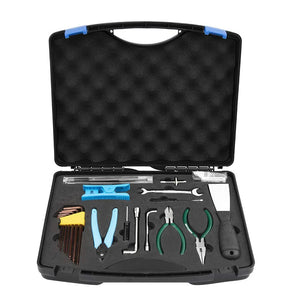
Værktøj og materialer
- BLTouch-sensor (f.eks. fra Antclabs)
- Skruetrækkersæt (flad- og krydskærvskruetrækkere)
- Unbrakonøgle (typisk 2 mm og 2,5 mm)
- Skruer og møtrikker (ofte inkluderet i BLTouch-pakken)
- 3D-printet holder (til montering af BLTouch på printhovedet)
- Kabelbindere (til fastgørelse af kabler)
- Forlængerkabel til BLTouch (valgfrit, hvis de medfølgende kabler ikke er lange nok)
- Computer med internetadgang til firmware-tilpasning
1. Forberedelse og sikkerhed
Før du begynder installationen, skal du sikre dig, at printeren er slukket og frakoblet strømmen for at undgå ulykker eller skader på elektronikken.
- Sluk for printeren og tag den ud af stikkontakten.
- Lad printeren køle af, hvis den for nylig har været i brug.
2. Lav en 3D-printet holder til BLTouch
Da BLTouch-sensoren ikke kan monteres standardmæssigt på Creality K1 Max, har du brug for en speciel holder, der placerer BLTouch ved siden af dysen.
- Print holderen: På platforme som Thingiverse eller Cults3D kan du finde passende holdere, der er udviklet til Creality K1 Max. Søg efter „BLTouch mount for Creality K1 Max“ og print holderen i PLA eller PETG.
- Kontroller pasformen: Test holderen på printhovedet for at sikre, at den passer og placerer BLTouch i den korrekte højde.
3. Montering af BLTouch-sensor
Når holderen er printet, kan du fastgøre BLTouch-sensoren på den.
- Fastgør BLTouch: Fastgør BLTouch-sensoren med de medfølgende skruer på den printede holder. Sørg for, at BLTouch-stiften peger nedad og kan bevæge sig frit ind og ud.
- Fastgør holderen på printhovedet: Monter holderen med BLTouch på forsiden eller siden af printhovedet (afhængigt af holderens design). Stram skruerne for at sikre, at holderen forbliver stabil under print.
4. Kabling af BLTouch
BLTouch har to hovedkabelgrupper: en til strømforsyning og en til styresignal. Disse skal forbindes til printerens hovedkort.
1. Kableføring
- Før BLTouch-kablet pænt langs printerens ramme og fastgør det med kabelbindere.
- Undgå skarpe kanter eller bevægelige dele for at forhindre beskadigelse af kablet under udskrivning.
2. Tilslutning til hovedkortet
- Åbn hovedkortets kabinet ved forsigtigt at fjerne dækslet.
-
Tilslutninger til BLTouch: På Creality K1 Max's printplade findes specielle pins til installation af en automatisk nivelleringssensor (ofte mærket som Z-probe eller Z-endstop).
- Styrekabel: Tilslut styrekablet (normalt et 3-polet stik) til de tilsvarende pins til Z-proben.
- Strømforsyning: Tilslut BLTouch's 2-polet strømforsyningskabel til de tilsvarende 5V- og GND-pins.
Hvis stikket ikke passer, kan du bruge Dupont-stik eller adaptere.
5. Tilpas firmware
Efter hardwareinstallationen skal Creality K1 Max's firmware opdateres for at understøtte BLTouch-sensoren.
1. Download Marlin-firmware
- Gå til Marlin-firmware-webstedet og download den nyeste version.
- Alternativt kan du downloade en tilpasset version af firmwaren, der allerede understøtter BLTouch.
2. Konfigurer firmware
-
Åbn konfigurationsfilerne (Configuration.h og Configuration_adv.h) til Marlin-firmwaren med en teksteditor eller en IDE som VSCode med PlatformIO.
-
Find linjen i filen Configuration.h:
Sørg for, at denne linje ikke er kommenteret ud, så BLTouch aktiveres.
-
Aktivér også automatisk sengeudjævning:
-
Deaktiver Z-endestop: Deaktiver den mekaniske Z-endestop, da BLTouch nu fungerer som endestop.
3. Kompiler og installer firmware
- Kompiler den tilpassede firmware i PlatformIO eller et lignende udviklingsmiljø.
- Indlæs den kompilerede Firmware.bin-fil på et SD-kort og indsæt det i printeren.
- Genstart printeren for at flashe den nye firmware.
6. Kalibrering af BLTouch
Efter firmwareopdatering skal du kalibrere BLTouch for at sikre, at sensoren fungerer korrekt.
1. Indstil Z-Offset
- Udfør en homing-proces via printerens menu for at sikre, at BLTouch korrekt registrerer nulpunktet.
- Brug en følermåler eller et stykke papir til at justere Z-Offset. Dette sikrer den korrekte afstand mellem dysen og byggepladen.
- Gem Z-Offset: Gem den indstillede Z-Offset i firmwaren, så den bruges ved hver opstart af printeren.
2. Test automatisk nivellering
- Vælg i printerens menu muligheden for automatisk bed-nivellering.
- BLTouch bevæger sig nu over flere punkter på byggepladen og måler afstanden. Disse data bruges til automatisk at justere printhøjden.
7. Udfør testprint
Efter kalibreringen bør du udføre et testprint for at sikre, at BLTouch fungerer korrekt.
- Print testfil: Vælg en simpel testfil (f.eks. en kalibreringskubus) og kontroller, om lagene printes jævnt og uden vedhæftningsproblemer.
- Kontroller resultaterne: Vær særligt opmærksom på det første lag og printets jævnhed. Hvis printbedet er jævnt nivelleret på alle punkter, var installationen vellykket.
Konklusion
Installation af en BLTouch-sensor på Creality K1 Max er en fornuftig opgradering, der forbedrer printkvaliteten betydeligt gennem præcis automatisk nivellering. Med de rette trin – fra montering over kabelføring til firmware-tilpasning – kan du installere BLTouch med succes og automatisere printprocessen. Ved regelmæssig kalibrering og testprint sikrer du, at din printer altid leverer perfekte første lag.