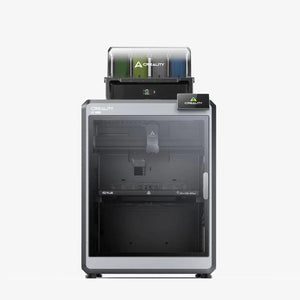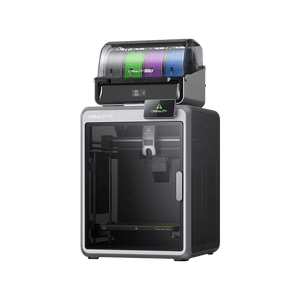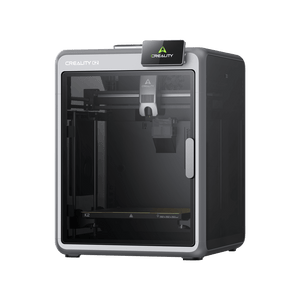

En firmware-opdatering til Creality K1 Max 3D-printeren kan forbedre printerens ydeevne betydeligt, rette fejl og tilføje nye funktioner. Firmwaren er i bund og grund softwaren, der styrer printerens hardwarekomponenter. En opdatering kan hjælpe med at holde printeren opdateret og optimere printoplevelsen. Her finder du en trin-for-trin vejledning til at udføre en firmware-opdatering for Creality K1 Max.

Hvad du skal bruge før firmware-opdateringen

Før du begynder firmware-opdateringen, skal du sikre dig, at du har følgende klar:

  1. USB-stick eller SD-kort (afhængigt af hvilken metode din printer understøtter)
  2. Aktuel firmware-fil fra den officielle Creality-hjemmeside
  3. Computer med internetadgang til at downloade firmwaren

Trin-for-trin vejledning til firmware-opdatering af Creality K1 Max

1. Kontroller den aktuelle firmware-version

Før du opdaterer firmwaren, bør du kontrollere, hvilken version der er installeret på din printer:

  • Tænd for printeren, og gå til indstillingsmenuen på touchskærmen.
  • Naviger til systeminformation eller firmware-version (dette område kan variere lidt afhængigt af printeren).
  • Noter den aktuelle firmware-version. Hvis den firmware, der er tilgængelig på den officielle Creality-hjemmeside, er nyere end den, der er installeret på din printer, kan du fortsætte med opdateringen.

2. Download den nyeste firmware

Gå til den officielle Creality-hjemmeside og naviger til download-sektionen. Her finder du den nyeste firmware til Creality K1 Max:

  • Besøg Creality officielle hjemmeside.
  • Find K1 Max modellen på listen over printere.
  • Download den nyeste firmware-fil. Denne fil er normalt pakket som en .bin eller .hex fil.

3. Forberedelse af USB-stik eller SD-kort

  • Formater USB-stikket eller SD-kortet til FAT32 for at sikre, at printeren kan læse dataene uden problemer.
  • Kopier den downloadede firmware-fil til USB-stikket eller SD-kortet. Sørg for, at filen er korrekt udpakket, og at den rigtige filtype (.bin eller .hex) er gemt på stikket.
  • Fjern USB-stikket eller SD-kortet sikkert fra din computer.

4. Start firmware-opdatering

Afhængigt af printermodel og den anvendte metode kan de følgende trin variere lidt. Creality K1 Max understøtter normalt opdatering via USB-stik eller SD-kort:

Mulighed A: Opdatering via USB-stik
  1. Sluk for printeren.
  2. Sæt USB-stikket i den dertil beregnede port på printeren.
  3. Tænd for printeren igen.
  4. Printeren bør automatisk genkende firmware-opdateringen og starte installationsprocessen.
  5. Under opdateringen viser printeren normalt en statusindikator. Denne proces tager kun få minutter.
  6. Når opdateringen er færdig, genstarter printeren.
Mulighed B: Opdatering via SD-kort
  1. Sluk for printeren.
  2. Sæt SD-kortet i printerens SD-kortslot.
  3. Tænd for printeren. Også her bør opdateringen automatisk blive genkendt og installeret.
  4. Overvåg statuslinjen og vent, indtil printeren har fuldført opdateringen.
  5. Efter en vellykket opdatering genstarter printeren.

5. Kontrollere opdateringen

Efter genstart af printeren bør du igen kontrollere firmware-versionen i systemoplysningerne for at sikre, at opdateringen er gennemført succesfuldt. Sammenlign den viste version med versionen af den downloadede firmware for at være sikker på, at den nyeste version er installeret.

6. Kalibrer printeren på ny

Efter en firmware-opdatering kan det være nødvendigt at kalibrere printeren igen, især niveaueringen af byggeplatformen og Z-offset. Dette er særligt vigtigt, da nye firmware-versioner muligvis overskriver eller ændrer de oprindelige kalibreringsindstillinger.

7. Udfør testudskrift

Når kalibreringen er færdig, bør du udføre en testudskrift for at sikre, at printeren fungerer som forventet. Vælg en simpel udskriftsfil for at kontrollere printerens funktionalitet efter opdateringen.

Fejlfinding ved problemer under opdateringen

Hvis firmware-opdateringen ikke fungerer som forventet, kan følgende trin være nyttige:

  1. Formater USB-stick eller SD-kort på ny: Nogle gange kan kortets eller stikkets format forårsage problemer. Prøv igen med et friskformateret SD-kort eller USB-stick (FAT32).
  2. Kontroller firmware-filen: Sørg for, at du har downloadet den korrekte firmware-version til Creality K1 Max, og at filen ikke er beskadiget.
  3. Gentag opdateringen: Udfør firmware-opdateringen igen ved at slukke for printeren og sætte USB-stikket eller SD-kortet i igen.

Vigtige bemærkninger om firmware-opdateringen

  • Sikring af strømforsyning: Sørg for, at printeren er tilsluttet en stabil strømkilde under hele firmware-opdateringen. En afbrydelse af opdateringen på grund af strømsvigt eller forbindelsesafbrydelse kan beskadige printeren.
  • Backup af den gamle firmware: Det er altid en god idé at beholde en kopi af den gamle firmware, hvis der opstår problemer efter opdateringen, og du skal vende tilbage til den tidligere version.
  • Regelmæssige opdateringer: Creality udgiver regelmæssigt firmware-opdateringer, der retter fejl eller tilføjer nye funktioner. Det er værd at tjekke hjemmesiden af og til for at sikre, at din printer er opdateret.

Konklusion

Firmware-opdateringen for Creality K1 Max er en relativt enkel proces, der dog giver betydelige fordele. Ved regelmæssigt at opdatere firmwaren kan du sikre, at din printer altid leverer de bedste udskrifter, kan bruge nye funktioner og at eventuelle fejl eller problemer bliver løst. Følg de ovennævnte trin nøje for at gennemføre opdateringsprocessen glat og sikkert.