

Opsætning af Creality K1 Max: Trin-for-trin guide
K1 Max leveres stort set færdigmonteret – en omfattende samling som ved klassiske byggesæt-printere er ikke nødvendig. Denne vejledning viser de nødvendige trin fra første opstart til den første testudskrift.
Udpakning og kontrol af indhold
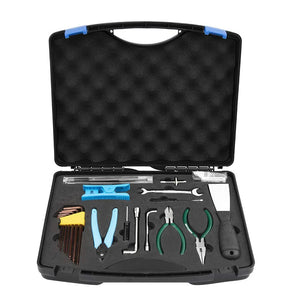
I pakken finder du blandt andet: den færdigmonterede printer, en skraber, unbrakonøgler, skruenøgler, en tang, en rense-nål, reserveskruer, limstift, smørefedt og en USB-nøgle med forudinstallerede testfiler. Tjek inden start, at alle dele er komplette og ubeskadigede.
Den egentlige opsætning
- Sikring af gantry: Den øverste rammedel (gantry) er som regel allerede monteret – brug den medfølgende skruetrækker og nøgle til at stramme fastgørelsesskruerne godt.
- Tilslut display: Touchscreen-displayet sidder allerede på rammen, men skal eventuelt forbindes med hovedprintet via kabel.
- Montering af filamentholder: Holderen klikkes fast på bagsiden af printeren. Sæt filamentrullen i og kontroller, at den kan dreje frit.
- Tilslut strømforsyning: Sæt netledningen i og tilslut stikkontakten, tænd derefter printeren.
Kalibrering
Udjævning af byggeplade
K1 Max har automatisk nivellering: Vælg "Auto-Nivellering" i menuen – printhovedet bevæger sig automatisk til flere punkter på byggepladen og måler højden. En manuel efterjustering via de fire hjørneskruer er også mulig efter behov (se vores separate vejledning til kalibrering af byggepladen).
Indføring af filament
- Forvarm printhovedet via menuen til den passende temperatur for dit filament (f.eks. 200°C for PLA).
- Skær filamentenden skråt af for lettere indføring.
- Indfør filamentet i direct-drive ekstruderen og start fremføringen via menuen eller håndtaget.
Opsætning af slicer-software
Til forberedelse af udskrifter anbefales Creality Print (den aktuelle, videreudviklede version af den tidligere Creality Slicer-software) eller alternativt Cura eller PrusaSlicer:
- Download og installer softwaren fra den officielle Creality-hjemmeside.
- Vælg K1 Max som printermodel.
- Indlæs STL-fil og tilpas udskriftsindstillinger (lagtykkelse, hastighed, temperatur) til det valgte filament.
Start testudskrift
Efter opsætning og kalibrering kan en af de forudinstallerede testfiler på den medfølgende USB-nøgle bruges til den første udskrift. Det sikrer, at vedhæftning, ekstrudering og bevægelse fungerer korrekt, inden du går i gang med egne projekter.
Ofte stillede spørgsmål (FAQ)
Hvor lang tid tager opsætningen?
Da K1 Max er stort set færdigmonteret, tager den komplette opsætning inklusive kalibrering og software-installation som regel kun 20–30 minutter.
Har jeg brug for ekstra værktøj?
Nej, det nødvendige værktøj medfølger allerede. En ekstra stjerneskruetrækker kan dog være praktisk.
Kan jeg bruge en anden slicer-software end Creality Print?
Ja, Cura og PrusaSlicer fungerer også godt med K1 Max – det er vigtigt at anvende de korrekte printerprofiler og byggevolumenindstillinger.
Hvilke filamenter understøtter K1 Max?
K1 Max understøtter blandt andet PLA, ABS, PETG og TPU; takket være det standardmonterede hotend, der kan klare 300°C, også mere krævende materialer som nylon eller polycarbonat.
Hvor ofte skal byggepladen nivellieres igen?
Efter hver transport anbefales en ny nivellering; ved stationær brug er det som regel tilstrækkeligt med kontrol med længere intervaller.
Das brauchst du dafür
Alle Creality reservedele ansehen →Passendes Zubehör und Ersatzteile direkt aus unserem Sortiment.