
Hvorfor opdatere firmwaren?
En firmware-opdatering er ofte nødvendig for at drage fordel af de nyeste forbedringer og funktioner. Her er nogle grunde til, hvorfor en firmware-opdatering er fornuftig:
- Fejlretning: Tidligere firmware-versioner kan indeholde softwarefejl, der fører til uventede udskrivningsproblemer. Opdateringer retter disse fejl.
- Nye funktioner: Mange firmware-opdateringer tilbyder nye funktioner eller forbedrede kontrolmuligheder for printeren, f.eks. udvidet understøttelse af materialer eller forbedrede brugergrænseflader.
- Ydelsesforbedringer: Firmware-opdateringer kan optimere printerens effektivitet og hastighed ved at forbedre bevægelseskontrollen og andre mekanismer.
- Sikkerhedsforbedringer: Nogle opdateringer indeholder patches for at lukke mulige sikkerhedshuller eller undgå hardwareproblemer.
Forberedelse til firmwareopdatering
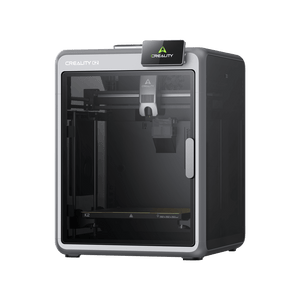
Før du opdaterer firmwaren på din Creality K1C, bør du forberede dig for at sikre, at processen forløber glat og uden problemer.
1. Nødvendigt udstyr og software
Til firmwareopdateringen skal du bruge følgende udstyr:
- Computer med USB-port: En computer, der kan forbindes til printeren for at overføre firmwaren.
- USB-kabel: Brug det USB-kabel, der fulgte med Creality K1C, eller et kompatibelt kabel.
- MicroSD-kort (eller USB-stick, afhængigt af printermodel): Det bruges til at overføre firmwarefilen til printeren.
- Firmwarefil: Download den nyeste firmware til Creality K1C fra den officielle Creality-hjemmeside.
2. Sikkerhedskopier dine nuværende printerindstillinger
Før opdateringen bør du sikkerhedskopiere dine nuværende printerindstillinger, da firmwareopdateringen muligvis nulstiller nogle indstillinger.
- Noter indstillinger: Noter alle vigtige printerindstillinger (f.eks. kalibreringsdata, udskriftshastighed, ekstrudertemperaturer), så du hurtigt kan gendanne dem efter opdateringen.
- Sikkerhedskopier EEPROM-data: Hvis din printers firmware understøtter det, kan du sikkerhedskopiere EEPROM-dataene (indstillingshukommelse) via printerens menugrænseflade.
3. Sikr strømforsyningen
Sørg for, at printeren har konstant strøm under firmwareopdateringen. Et pludseligt strømsvigt under opdateringen kan beskadige firmwaren og gøre printeren ubrugelig.
Trin-for-trin vejledning til firmwareopdatering af Creality K1C
Når du har forberedt dig, kan du begynde på selve firmwareopdateringen. Her finder du en detaljeret vejledning til hele processen:
1. Download firmwarefilen
- Crealitys officielle hjemmeside: Besøg Crealitys officielle hjemmeside og søg efter firmwaren til Creality K1C.
-
Vælg den nyeste version: Vælg den nyeste tilgængelige firmwareversion til din printermodel, og download binærfilen (normalt i formatet
.bin). - Kontroller kompatibilitet: Sørg for at vælge den rigtige version til din model og dit printerkort. Tjek, om firmwaren passer til dit printers bundkort (normalt V4.2.2 eller V4.2.7).
2. Overfør firmware til MicroSD-kort eller USB-stick
- Forbered SD-kort: Formater MicroSD-kortet (eller USB-sticken) i FAT32-filsystemet. Sørg for, at der ikke er andre filer på kortet.
-
Kopiér firmware-fil: Kopiér den downloadede
.bin-fil til SD-kortet (eller USB-sticken). Sørg for, at filen ligger i rodmappen og ikke i en undermappe.
3. Indsæt SD-kort i printeren
- Find SD-kortslot: Sluk Creality K1C og indsæt SD-kortet i printerens MicroSD-kortslot. Nogle modeller kan også opdateres via en USB-stick.
- Tænd printeren: Tænd printeren igen. Printeren begynder automatisk at læse firmware-filen fra SD-kortet og starter opdateringsprocessen.
4. Udfør firmware-opdatering
- Automatisk opdateringsproces: Når printeren tændes, bør den automatisk genkende firmwaren og begynde installationen. Skærmen kan være sort i nogle sekunder eller vise opdateringen. Sluk ikke printeren under denne proces.
- Genstart efter opdatering: Når opdateringen er færdig, genstarter printeren automatisk. Fjern SD-kortet for at sikre, at printeren ikke forsøger at opdatere firmwaren igen.
5. Tjek den nye firmware-version
- Tjek firmware-version: Efter genstart af printeren, gå til menuen og find printeroplysningerne. Her bør den nye firmware-version vises for at sikre, at opdateringen var succesfuld.
- Nulstil til fabriksindstillinger: Nulstil printeren til fabriksindstillingerne for at sikre, at alle gamle data slettes, og den nye firmware fungerer korrekt. Gå til indstillingsmenuen og vælg "Gendan fabriksindstillinger".
6. Gendan printerindstillinger
Gendan de tidligere gemte printerindstillinger. Disse inkluderer:
- Bed-nivellering: Udfør en automatisk eller manuel kalibrering af byggepladen for at sikre korrekt vedhæftning af det første lag.
- Indstil Z-offset: Juster afstanden mellem dysen og byggepladen for at sikre korrekt ekstrudering.
- Ekstruderkalibrering: Kontroller, at ekstruderen er korrekt kalibreret for at sikre jævn materialefremføring.
7. Udfør testprint
Start et testprint for at sikre, at den nye firmware fungerer korrekt. Sørg for, at printeren arbejder som forventet, og at alle printparametre er korrekte.
Aktuelle funktioner og forbedringer i den nyeste firmware til Creality K1C
De nyeste firmwareopdateringer tilbyder som regel mange fordele. Her er nogle typiske forbedringer, du kan forvente efter en firmwareopdatering til Creality K1C:
1. Forbedret bed-leveling
Den nyeste firmwareversion forbedrer ofte den automatiske bed-leveling for at optimere vedhæftningen af det første lag og sikre, at printbedet er jævnt kalibreret overalt.
2. Udvidet filamentunderstøttelse
Opdateringer tilføjer ofte understøttelse af nye filamenttyper, f.eks. TPU, PETG eller specielle højtemperaturfilamenter. Dette muliggør større materialemangfoldighed og forbedrer printkvaliteten ved krævende materialer.
3. Optimeret ekstrudering og printhastighed
Opdaterede algoritmer til ekstrudering og bevægelseskontrol kan øge printhastigheden uden at gå på kompromis med præcisionen. Dette reducerer printtiden og sikrer glattere overflader.
4. Fejlrettelser
Firmwareopdateringer retter ofte kendte softwareproblemer eller bugs, som tidligere forårsagede uregelmæssige printafbrydelser, temperatursvingninger eller andre printefejl.
5. Bedre brugergrænseflade
Mange firmwareopdateringer forbedrer brugergrænsefladen, f.eks. gennem mere intuitive menuer eller ekstra muligheder, der forenkler printprocessen.
Tips til fremtidige firmwareopdateringer
- Udfør regelmæssige opdateringer: Tjek regelmæssigt den officielle Creality-hjemmeside for nye firmwareversioner. Ofte udgives mindre, men nyttige forbedringer.
- Læs ændringslog: Sæt dig ind i ændringerne i de nye versioner for at forstå, hvilke nye funktioner der er tilføjet, eller hvilke fejl der er blevet rettet.
- Backup af indstillinger: Før enhver opdatering bør du sikkerhedskopiere de aktuelle indstillinger, så du hurtigere kan fortsætte med at printe efter opdateringen.